投稿

AppleのスピーカーHomePod miniを購入
イメージ
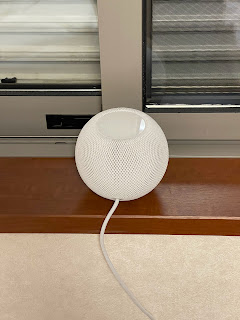
妻用にAppleのスマートスピーカーHomePod miniを購入しました。 購入理由 年末にiPhoneからSONYのAVアンプSTR-DN1080にAirPlayで音を飛ばしていたところ、妻がそれを見て覚えてしまい、リビングのスピーカーで音楽をかけながら自分は寝室のベッドで寝転んで聞くという使い方をし始めました。 リビングのパソコン机の隣にサラウンド用のスピーカーがあり、そこからガンガン音楽が流れてくるのでこれはたまらんと思い、寝室用にAirPlay対応のスピーカーを買おうと思いました。 (なんでサラウンドスピーカーからそんな大きな音がと思われるかもしれませんが、モードがマルチスピーカーという、全部のスピーカーからフロントと同じ音が出るモードになっていました) 検討 価格.comで AirPlay2対応のスピーカーを検索 するとトップにHomePod miniが上がってきます。なるほどApple純正のスピーカーなら使い勝手もよいだろうと調べてみたところ、音の評価もサイズのわりにいいと評判です。 AirPlayとAirPlay2はどう違うんだと思ったら、複数の部屋対応とバッファリングが強化されているようです。寝室のみで使用し、移動もしないうちには 必要ありませんでした 。 AirPlayに「1」と「2」があるみたいだけど、何が違うの? 1本11,880円とそれなりにしますが、だめならメルカリで売ればいいやと、とりあえず2本買ってみることにしました。 ちなみに、AirPlay対応のアンプとスピーカーというのも検討はしましたが、一番安いアンプだけで4万円以上と話になりませんでした。 2022/01/23 追記 この製品のAirplay2は電送遅延も大きく改善されていて、早送りなどへの反応も良好でした。  とAmazonの Belkin AirPlay 2対応オーディオアダプター  のレビューに書かれていました。2によるバッファリング改善による効果はあるのかもしれません。 次のページでも「WWDC 2017のAirPlay 2セッションで公開された情報によれば、前述のレイテンシー特性向上はバッファー機能の強化によるところが大きいと考えられる」と書かれています。 AirPlay 2は今までと何が違う? ワイヤレス音楽&映像の新しい体験 また複数デバイスの対応は次の...
セキュリティ対策ソフトは何がいいのか

イメージ
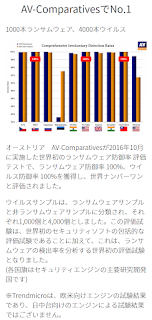
セキュリティ対策ソフトに何を使うのかは悩ましいところです。 個人向け製品 個人向け製品ではノートン(旧シマンテック社)とESET、それにカスペルスキーも使ったことがあります。 一時期、職場の一部のPCに元KGBの職員が作ったという カスペルスキー を入れていたことがあり、動作的には問題がありませんでした。ただ、ロシア政府が悪用しているという噂があり米国政府が使用を禁止したこともあり、個人向けの ESET に切り替えました。 ESETはWindowsではボチボチなのですが、妻のMacでは新しいOSになかなか対応しなかったり動作が不安定になるなど調子が悪く、結局ライセンス期間を残して先日 ノートン に切り替えました。ノートンに切り替えてからは問題ないようです。 職場のESETもやたら通知が多く利用者の邪魔になるという印象があります。そのため、これも 法人向けのシマンテック に切り替えました。 最近までは、ノートンが安定していて、危険なWebサイトを警告する機能もついていて、万人向けの製品だと思っていました。次の問題が起きるまでは。 セキュリティ対策ソフトのノートンが詐欺ソフトまがいになってしまってショック 当面はノートンを使いますが、このままならWindows に最初からついてくる Windows Defenderを使うのも一つかと思っています。ただし、Defenderは速度面で他社製品に劣るようです。 なお、AV Comparativesのテストではノートンは100%の検出率を示しています。 Real-World Protection Test July-October 2021  企業向け製品 企業向け製品もいくつか使ってきました。シマンテック、トレンドマイクロ、McAfeeの三大メーカーやESET、Fortigateも使ったことがあります。 トレンドマイクロ トレンドマイクロ は十数年前にPCで利用していましたが、しばしばウィルス情報の更新がされなくなるクライアントが見つかりました。 また、検出の動作がどうもファイルベースのようで、ファイルとして保存されて初めて検知されるように見えました。そのため、ネットから直接メモリーに侵入するタイプとか、Webサイト閲覧中とかのブロックは不完全なのではと思っていました。 そのため、ESETやシマンテックに切り替えました...

170cmサブポールに対する適正張り綱の長さ

イメージ
ランドロックを初張りしました。 ランドロック初張りファーストインプレッション スノーピーク推奨は190cmのポール スノーピークとしてはランドロックのアップライトポールにはTP-080を想定しているようです。 アップライトポールセット(TP-080) ランドロックなどのパネルの跳ね上げに役立つポールセット パネルの跳ね上げ時に最適な高さ190cmの2本1組のポールセットです。3本継ぎなので、ランドロックのフレームケースに収まります。 190cmだと前室内から外を眺めた時に視界が広くなり解放感はあるのは確かだと思います。次の写真でも170cmだとパネルで空が遮られています。 170cmを使用 しかし、次の点からアップライトポールは170cmを使用しようと思います。 レクタ用のサブポール170cm4本を既に持っている 雨の逃げ道は170cmの方が作りやすい 日差しを避けるには低い方がよい 1については私の理由です。既にレクタタープ用に170cmのポールを4本持っているのでこれを流用したいと思います。 2については、うちは台風直撃や警報が出ない限りは雨天決行ですし、雨はいつ降ってくるかわからないので、常に雨の逃げ道は確保することにしているため190cmよりは170cmの方が扱いやすいです。 3についても低い方が日差しも遮りやすいので快適さが増します。 また視界が欲しいなら、パネルを巻き上げるという手もあります。 170cmの場合の張り綱長は3.5m 170cmのポールを使用する場合のガイライン(ガイロープ)、いわゆる張り綱を用意する必要があります。 ガイラインとしてどれくらいの長さが適切なのか計算してみました。上の行は推奨ポール190cmの場合の計算式です。 ポールが1.9mだとすると、張り綱を45度の角度で張ると2.7mです。これはピタゴラス(三平方)の定理から計算しました。 そして、アップライトポールセット付属の張り綱長は7mです。二股なので1本は3.5mです。 同様に170cmの場合の張り綱45度の時の長さを計算すると2.4mです。2.4m / 2.7m の比率を3.5mに掛けると3.1mになります。つまり単純計算では170cmのポールに対しては3.1mの張り綱が妥当ということになります。 タフスクリーンタープ400に使っていた時は3mの張り綱を作っていました。 タ...

ランドロック初張りファーストインプレッション

イメージ
昨年、2021年末にランドロックを購入し、本日、1/8にデイキャンプでランドロックの初張りを行ったのでファーストインプレッションを書いてみようと思います。 次期主力2ルームテント、Snow Peakのランドロックを発注 ランドロックのシールドルーフ TP-670SRを発注 ランドロックの開梱とサイズ、重量比較 ランドロックのインナーマット ランドロックのペグ検討 設営 設営開始時には風があったため少々てこずりました。なぜ強風で有名なお台場海浜庭園を初張りの地に選んだのか自分に疑問を感じます。 設営を始めると、フレームがコールマンのタフスクリーンタープ400のものより格段に太いと感じます。長さ自体はそれほど変わらないのかもしれませんが、重量と太さがあるため扱いにくさを感じます。 フライも大きい。こちらも扱いづらさがありました。これまでのタフスクリーンタープ400には前後がなかったのがランドロックはあります。最初前後を間違えてしまい、これでまた時間を取りました。 グランドシートやインナーテントも初めて設営ということもあり時間がかかりました。 午前10時くらいから設営を開始して、シェルターが建ったのが11:15位。そのあとシェルター内でお茶を沸かして一休みして、インナーテントを張り終わった写真が11:47でした。慣れれば1時間位で設営できるようになると思います。 幕体が大きく、フレームが太く、フレームに引っ掛けるフックも大きく硬いので、果たして、タフスクリーンタープとアメニティドームの二つを建てるのとどっちがいいかというと微妙な感じがありました。まあ、慣れると違うかもしれません。(グローブを忘れて作業しづらかったというのもあります) 設営してみて、3.5mと2.5mのロープの違いが若干分かりにくいので、3.5m、もしくは2.5mの金具を赤に変えようかと思いました。 三角布からの張り綱を前に出しすぎた気がします 遠くに別のランドロックが! プロモデルのようでした ランドロック取扱説明書 ランドロックシールドルーフ取扱説明書 前室 前室に入ってみると予想よりも快適でした。 懸念していた閉塞感や圧迫感はなく、むしろ広々していて開放感すら感じます。これは予想外でした。 フライとインナーテントの間に十分な間隔があるため、メッシュにすると思っていたよりも中から外がよく見えました。イン...

ノートンのマルウェア化が止まらない

昨日、ノートンが詐欺まがいの通知をしてきました。 ノートンが詐欺ソフトまがいになってしまってショック そしたら、今日、GIGAZINEでさらにニュースが流れてきました。 「ノートン 360」で仮想通貨マイニング機能が自動インストールされる件に批判の声 どうやら今回のアップデートで、通知もせずに仮想通貨マイニングソフトをインストールしていたようです。誰がそんなもん入れてくれって頼んだんだ(怒) なりふり構わぬ利益追求に、私はもう絶交を宣言しようかと思いました(一杯飲んでいます)。 2021/01/10 追記 勝手にインストールした挙句に削除もさせないとは 「ノートン 360」、暗号通貨採掘を強制インストールした上に削除が困難と批判が相次ぐ

セキュリティ対策ソフトのノートンが詐欺ソフトまがいになってしまってショック

イメージ
夜の10時に風呂に入っていると、80近くになる実家の母から、突然ノートンの表示が出たけどどうすれば、という連絡がありました。表示されたメッセージは次の通りです。 ! お使いのパソコンで462件の破損されたレジストリが検出されました。パソコンをクリーンアップしてパフォーマンスを向上させましょう。 レジストリの問題は、パソコンの速度低下、フリーズ、さらにはクラッシュの原因となります。ノートンTMユーティリティーズ アルティメットを入手して、レジストリの問題の解決とパソコンのパフォーマンス向上に役立ててください。 ノートンがこんな、レジストリが壊れているからと不安をあおって、別の製品を買わせる詐欺ソフトまがいのメッセージを出してくるとは。 親曰く「レジストリが破損て驚いた」(原文ママ)。わけのわからん高齢者に無用なストレスを与えています。 大体レジストリーとか言って、それの意味が正しく分かる一般人がいるか!(怒) ブロードコムに買収された法人向けのシマンテックはひどいことになっているけれど、個人向けのノートンライフロックは大丈夫みたいと思っていたら、こんなことになるとは。 もう、セキュリティ製品を買うのはやめて、Windows に最初からついてくる Microsoft Defender でもいいのかもしれないと思う今日この頃です。そのほうが安定してるし、こういう余計な問題も起きないし。 2022/9/1 追記 Defenderに切り替えてみました。 さらばノートン 2022/01/13 追記 悩んでいる方がいらっしゃるようなのでこのメッセージの解説をしておこうかと思います。 レジストリーとは Windows や 各種アプリ(ソフト)は設定などをWindowsが管理するデータベース(ファイル)に保存するものが多いです。そのデータベースがレジストリーです。 ソフトをインストールするときや、設定を変更する際などに書き換えられます。 設定等が保存されているため、これが壊れるとWindowsやアプリの挙動に支障をきたす可能性があること自体は確かです。 どうして壊れるのか レジストリーが壊れる原因は色々考えられます。 Windowsやアプリの不具合で作成や更新に失敗した 作成や更新中にWindowsやアプリが異常終了して中途半端になった データを保存する部品(SSDやHDDなどのドラ...

下鴨福助のおせちでお正月

イメージ
今年は初めて既製のおせちを買ってみました。 これまでは、2万円とかの高級おせちを見てアホか!ありえん、と思っていました。 しかし、今回考えてみて、旅行にもどこにも行かないのなら、京都から取り寄せたおせちを食べるのもコスパ的には実は結構よいのではと思いました。 京都に旅行に行ったら一人の交通費だけで往復3万円とかかかります。それにホテル代一泊2万円、現地の夕食代が一人5千円とすると、もう9万円です。京都に東京から一泊二日はありえないので、二三泊するとなると、さらに2万、4万とかさんでいきます。 そう思うと、2万円のおせちというのは、実はそれほど高いものではないのではと思い直しました。 おせちの場合、家でのんびり食べられるのも魅力の一つです。 というわけで、今回は去年の京都旅行で食べたお弁当の中でおいしかった下鴨福助のおせちを選んでみることにしました。 下鴨福助 選んだのは、下鴨福助の生おせち「和 一段重」(2~3名様向け)24,840円。 お重サイズ 内寸19.5×19.5×高さ6.0cmm 配送     ヤマト運輸にて12月31日にお届けいたします。 賞味期限 冷蔵庫に保管し1月1日中にお召し上がり下さい。 食べた感想としては、正直、期待したほどはおいしくありませんでした。京都旅行で伊勢丹地下で買ってきたお弁当のほうが感動的でした。いくら生おせちとはいえ、12/30に作ったものを1/1に食べるわけなので、それはどうしても仕方がないと思います。 特に最初のうちはまだ冷えていたため、そう感じました。(事前に冷蔵から出してはありました) ただ、だんだん温まるにつれて味がよくなっていき、かなりおいしいものもありました。 からすみは今まで食べたもので一番おいしかった気がするし、ホタテの貝柱も柔らかくほぐれてとてもおいしい。かまぼこも普通のかまぼこにありがちな合成樹脂のような感じがなく素朴で籠清や鈴廣のものよりずっと好きでした。 宅急便の履歴によると、12/30 16時に下鴨センターから発送されていました。どうやら本当にお店から発送されているようです。どこかで作られたものが納品されて検品されたという可能性もありますが。 3人前とありますが、三つそろっていないものもありました。例えば生麩などは一つでした。 ふたをした状態の重箱は次の通りです。お箸が三膳乗っています。 重箱の周りは...

HP ゲーミングPC TG01-2076jpをセットアップ

イメージ
というわけで、昨年HPのゲーミングPC、HP Pavilion Gaming Desktop TG01-2076jp パフォーマンスモデルを購入しました。 HP Pavilion Gaming Desktop TG01-2076jp パフォーマンスモデルを購入 ハードウェア設定 年が明けてようやくセットアップを開始しました。 ふたを開けるとこんな感じです。 フロントパネルを開けます。 黒いメッシュパーツが簡単には開きませんでした。ちょい左にずらしてから引き上げると開きます。 シャーシに沿ってWi-Fiのアンテナが這っています(ANT1, 2)。前面側にあるので、電波も受信しやすいはずです。 LEDの線を切らないように注意! ドライブのケージを裏から。 「A」の穴が2.5インチ用で、「B」が3.5インチ用のようです。本体にネジはついていないので増設する方はあらかじめ用意しておきましょう。 このケージも本体への立て付けが悪く、最初は素直にしまってくれませんでした。爪をうまい具合にはめ込むとスムーズに締まるので、うまく閉まらないときには爪の位置を前後で調整してみましょう。 増設SSD 微妙な紫LED サポートページ 型番が妙ですが、HPサポートアシスタントのサポートリンクをクリックすると、このページに飛びます。 HP PavilionゲーミングデスクトップPC TP01-2000i (1K4J0AV) ユーザー ガイド アップグレードガイド  パーツの追加方法が書かれています。 アップグレードガイドの写真もやはり違っています。写真のモデルにどうも見覚えがあると思ったら、昨年知人のために購入した法人向けのデスクトップPCのようです。どうやらこれをベースにしてフロントパネルを換えたものがゲーミングPCのようです。 内蔵ドライブ 標準SSD 標準搭載されているSSDはSAMSUNG MZVL2512HCJQ-00BH1 512GBでした。 「 公称スペックはシーケンシャル読み出しが毎秒6900MB、シーケンシャル書き込みが毎秒5000MBとなっている 」、ようです。 標準HDD 標準搭載されているHDDはST2000DM008-2FR102 2TBでした。 検索してみるとSEAGATEのBarraCudaのようです。 バックアップ用のストレージとして使用します...

2001: A Space Odyssey 4K ULTRA HD

イメージ
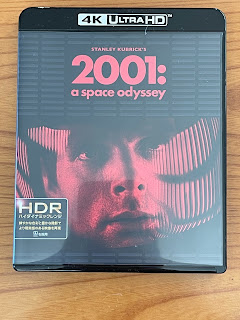
2001: A Space Odyssey(2001年宇宙の旅)の4K ULTRA HDメディアを購入してみました。 画質が良くてびっくり 昨年テレビを4K化したのに伴い、レコーダーも4K化していました。 しかし、録画はするものの、メディアはそれほど違いはあるまい、と思ってたのでこれまで買わずにいました。 今回試しに買ってみようと思い、たまに見たくなって価格も手頃な2001年宇宙の旅を買ってみることにしました。 再生してみてビックリ! カットにもよるけれど、すんごい精細。とても1968年の映画とは思えない鮮明さ。HDR化されたおかげで光も美しい。宇宙船のシーンや、船内のシーンも素晴らしい。人物もクッキリハッキリで鮮明。映像だけで観せてくれます。 しばらく前にAmazon prime videoか何かで見ていたけれど、こんな感動はありませんでした。これは攻殻機動隊とかも買ってみたくなりました。高いけど。 作品としての感想 監督のキューブリックがSF作家のアーサー・C・クラークと映画と小説を並行して製作したそうです。昔、小説も読んだことはありますが、小説はアーサーの解釈によるもので、別のものとしてみたほうが良いようです。 とにかく映像が美しい 宇宙空間の描写や宇宙船の映像がとにかく美しい。クラシックな部屋の床自体が発行する照明も当時としては画期的だったのかもしれません。 キューブリックは最初の仕事がカメラマンだっただけあってカットにこだわりがあるのだろうと思います。遺作となったEyes Wide Shutも美しい映像だったことが印象に残っています。 デザインが秀逸 登場する船内や宇宙船等のデザインが秀逸。今見てもチープさが全くなく斬新なのに驚きます。HALのコンピュータールームも素晴らしいし、宇宙船ディスカバリー号の表面造形も素晴らしい。スターウォーズなんかもこういうのを参考にしたんだろうなと思います。 遅れているもの進んでいるもの 1968年に予想された未来と現在は遅れている部分と進んでいる部分があるのが面白いです。 巨大な月基地や木製への有人飛行はいまだにいつできるのかわかりません。まともに会話可能なAIも達成されていません。 しかし、ポータブルコンピューターであるスマートフォンは想像すらできない進化を遂げています。 一般の方は意識していないと思いますが、現在のスマ...

古いTeamsで空調ノイズが増幅

イメージ
以前から、会議室のTeamsでビデオ会議を行うと会議室の空調ノイズが大きくなり、リモートの方が聞き取りづらいという問題が生じていました。 この問題は、 Teamsのアップデートを実行して、サインインし直すと解消していました 。2021/12/29 追記 以前はこれで解消していましたが、丁度昨日再発したアカウントがありました。年明けに調査です。 先日会議室のPCを新しくして、Teamsも新しいものをダウンロードしてインストールしました。複数アカウントで利用するため、各アカウントで自動的にインストールが行われるデスクトップ版です。 その結果、再度空調ノイズが増幅されるという問題が生じたため、アップデートとサインインのやり直しをを試したところ解消されました。それ以外単純なサインインのし直しや再起動は効果がありませんでした。試しにTeams側のノイズキャンセル設定をオフにしてみましたが、改善はされませんでした。(一時的によくなったようですが、解消はしませんでした) 職場で使っているカメラは、話者を自動的に拡大して表示する Meeting Owl というデバイスです。これ自体もノイズキャンセル機能を持っているので、それとTeamsの古いバージョンの相性が良くないのかもしれません。おそらく空調ノイズを人の声と認識しているのだと思います。たまたま会議室にはテナント全体の換気を行うユニットがついているので空調ノイズが大きめです。 異常があるようなら、とりあえずアップデートしてサインインし直しです。サインイン方法が良くわからいようであれば、CtrlキーとAltキーを両方押しながら、Delキーを押してみてください。画面が切り替わりサインアウトが表示されるはずです。 1  「…」をクリックし、「アップデートの確認」を実行。アップデートはバックグラウンドで実行されいつ終わるのかわかりません。しばらく待ちましょう。 2 CtrlとAltを押しながらDelキーを押すと、次の画面に切り替わります。「サインアウト」を選びましょう。