投稿

アメリカのドラマMANIFESTがなかなか面白かった

Netflixを見ていたところ、MANIFESTというドラマが目に入り、今年に入ってから見始め、昨日最終回を見終わりました。 最終回が非常に良くて感心しました。安易な最後になるのではと懸念していましたが、とても良くできた結末でした。まあ、似たようなパターンはあると言えばあるのですが、うまく丁寧にまとめられていました。 ドラマ全体を見ると、無茶苦茶面白いというわけではなく、24やプリズンブレイク、LOSTのように、続きが気になってつい次回分も見てしまう、というようなことはありませんでした。 でも、終わり良ければ総て良しで、十分満足できるドラマでした。ドラマの制作では色々あったようですが、結果的に第4シーズン(前半後半の10回ずつに分かれているので、4.5シーズンという感じもしますが)までで丁度よかった気がします。 お勧めというわけではありませんが、時間があるなら見てみても良いと思います。 完結編となるNetflix「マニフェスト」シーズン4 について分かっていること(キャスト、プロット、リリース情報)

Wordの差し込みフィールドの前後に文字を書式設定する

Wordの差し込みフィールドで書式設定をする際に、値の前後に文字を指定するのがうまくいかないというので調べてみました。 具体的な要望は、領収書に数値を記載する際に、\100,000.- のように前後に文字を表示したいという事でした。 色々試してみましたが、円マークや後ろの".-"を表示しつつ、桁区切りの文字を表示するのが厄介でした。というか、どうやってもできませんでした。 また、マイナス記号も、そのまま配置すると特殊記号として動作してしまいます。 日本語で検索しても良いページが見つからず、英語で検索したところ次のページがヒットしました。なるほど、全体をダブルクォーテーションで囲い、特殊記号はさらにシングルクォーテーションで囲えばよいようです。 How to Fix the Formatting of an Excel Mail Merge Field in a Word Document というわけで、次のように書式を指定したところ、うまくいきました。 { MERGEFIELD 金額 \# "\\,0'.-'"} 金額は差し込みフィールド名です。 \# は後の書式が数値書式であることを示しています。 \は特殊な意味があるので、それを打ち消すために¥を頭につけて\\としています。 ,0 は3桁区切りで、数値が0の時も0を表示するという意味です。 '.-' は、常に .- を表示します。小数点は常に表示されるようなので、 .'-' としても同様だと思います。 ちなみに、 .- として小数点を表示するのは、外貨を扱う場合につけるようです。$100.00 のように小数点以下の通貨がある場合ですね。

ファイルに保存したOutlookのメールを2回開くと使用中と表示される

イメージ
Outlookのメールを .msg ファイルとして保存し、二回開くと、二回目にファイルが使用中ですという意味のメッセージが表示され、メールを開くことができないという現象が発生しています。 Outlookを終了してから開くと、開けます。Outlookを開いたままだと開けません。 アドインが怪しいので、一旦全部オフにしたところ、開けるようになりました。オンにしながら試したところ、Microsoft Teams Meeting Add-in for Microsoft Officeというアドインが原因でした。これをオフにするととりあえず回避できます。 Microsoftに問い合わせたところ、他のユーザーからも問い合わせがあり、2023-07-25 火曜日に修正の見込みという事でした。見込みなので直るかどうかはわかりません。 オフにして使っても良いか聞いてみましたが、修正されるのを待つのを勧められました。 このアドインはTeamsの会議開催に使用されるアドインのようですが、はっきりしません。 Officeをアンインストールして、再インストールすると解消できるPCもありましたが、しばらくすると再発するPCもありました。 アドインは何かと問題を引き起こすような気がします。 ファイルに保存したOutlookのメールを開くと文字化け 2023-08-01 追記 コード修正が終わり、現在配布待ちのようです。 2023-08-07 追記 Microsoftから、修正版を配布中という連絡があり、試しにOfficeをアップデートしてみたら、直っていました! アップデートしただけでは直らず、PCを再起動したら直りました。 2023-08-08 追記 Officeのアップデートではなく、Teamsのアップデートで改善したようです。 右上の「…」をクリックし、「アップデートの確認」をクリックします。 バックグラウンドでアップデートが行われるため、どれだけかかるのか不明ですが、今回試したPCでは、数分で解消しました。 アップデート後にOutlookの再起動が必要かもしれません。

マイルを貯めるMileagePlusカードはどれがお得か

イメージ
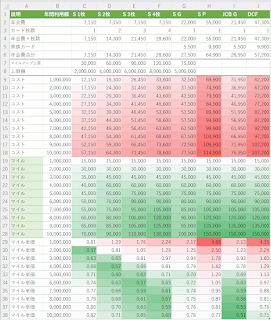
私はお金を出して飛行機に乗ることはあまりないけれど、主にクレジットカードでマイルを貯めて長距離国際線のビジネスクラスに乗っている陸マイラーです。これまでに、北米、南米、オセアニア、アフリカにビジネスクラスやファーストクラスで行っています。 ABROAD 先日クレジットーカードの年間利用額を調べたところ、とんでもない額になっていて、セゾンMileagePlusカードのボーナスマイル上限を超えていました。そこで、どのMileagePlusカードがお得なのか検討してみることにしました。 MileagePlusに対応したクレジットカードはユナイテッド航空のサイトにあります。 United Airlines international credit cards MileagePlus MUFGカードは、100円につき1.5マイルつくのは、海外利用の場合のみなので除外します。 MileagePlus UCカードも通常は200円につき1マイルしかつかないので論外です。 MileagePlus ダイナースクラブファーストは国内でも1.5マイルつきますが、年会費が高額で、なおかつダイナースは使えるところが少ない印象があります。 MileagePlus JCBカードのゴールドが比較的年会費が安く、マイルも100円につき1.5といい感じです。ただし、JCBは海外に弱いというマイラーにとっては最大の弱点があります。 MileagePlusカード比較表 マイル所得にかかるコストと、取得できるマイル、そして、マイル当たりの取得コストを表にしてみました。 クリックすると拡大できます 見出しのSはセゾンカードを意味しています。1枚、2枚は複数枚所有した場合です。Gはゴールドカード、Pはプラチナカードです。 JCB GはMileagePlus JCBゴールドカード。 DCF はMileagePlus ダイナースクラブファースト。 MileagePlusセゾンカードは、マイルアップメンバーズ(税込み5,500円)に登録する前提です。登録すれば1,000円で15マイル貯まります。しないと5マイルしか貯まりません。 コストは、年会費に、年間利用額に無料クレジットカードで一般的と思われる還元率0.5%を掛けたものを足しています。MileagePlusカードを持っていなければ、それだけのポイント(実質的には現...

Anker 623 Magnetic Wireless Charger (MagGo)を購入

イメージ
Anker 333 が破損してしまったので、代わりにAnker 623 Magnetic Wireless Charger (MagGo)を購入しました。 Anker 333 が破損 以前、妻用に、ベッドサイドテーブルで使うAnker 333 を購入しました。 Anker 333 Wireless Charger (3-in-1 Station)をベッドサイドに購入 便利に使っていたようですが、先日のある寝苦しい夜に寝ぼけて破壊してしまいました。おそらく、寝返りを打つ際に腕でつぶしたのでしょう。 バッキリ折れています Anker 623 Magnetic Wireless Charger (MagGo) 代わりに購入したのが、Anker 623 Magnetic Wireless Charger (MagGo)。MagSafe対応の充電機能と、おそらくQi対応のAirPods用の充電機能付き。 Anker 623 Magnetic Wireless Charger (MagGo) Amazonで購入し、税込み7,990円。 iPhoneをセットすると、底の部分が光っておしゃれ。しばらくすると消えます。 AppleWatchの充電機能はありませんが、それは通常のケーブルでヨシ。ずれるのは両面テープを充電器の裏に貼ればいいかなと。 MagSafe充電は、MagSafe本来の15Wではなく7.5Wという事ですが、寝る時の充電なので問題ありません。 妻曰く、こちらの方が使いやすいかも、という事でした。 また壊さないように、妻側に置くことにします。 旅行にも持っていくなら、次のモデルの方が良い気がします。 Anker 533 Wireless Charger (3-in-1 Stand)

Anker 535 Car Charger を発注

イメージ
 待望の3ポート備えたカーチャージャーがAnkerから発売されました。 Anker 535 Car Charger (67W) with USB-C & USB-C ケーブル これまでは、AnkerやBuffaloの車のシガーソケットに挿すカーチャージャーを使ってきましたが、いずれも2ポートでした。最近使っているのはUSB-Cが二つあるタイプです。 USB-Cが2つだけだと、足りない場面がしばしばありました。後ろに人が乗る時や、ポータブル電源を充電したいときなどです。 ところが、なかなか3ポート搭載のカーチャージャーが見当たらなかったので、今までは2ポートで甘んじていました。 しばらく前に、Ankerから3ポートのカーチャージャーが出るというニュースは読んでいて楽しみにしていました。 今日、発売されたというニュースを読んだため、当面使う予定はないけれど、ついAmazonで発注してしまいました。 販売元はAmazonではなくAnkerDirectです。価格は税込み 4,490円 USB-C2ポートとUSB Aポートを同時利用する場合、9W + 9W と妙に低い出力になるようなので、2ポート利用の場合は注意が必要です。 3ポート利用の場合は、USB-C1+C2+ A: 45W+9W+9W となるようなので、USB-C1を高出力が必要な機器に使用した方が良さそうです。 思っていたよりコンパクトでした 以下はアンカーの製品ページからの転載です。 製品のポイント 3台同時充電 最大67W出力のUSB-Cポート、最大22.5W出力のUSB-Aポートを搭載。ノートPCやスマートフォン、タブレット端末などの機器を3台同時に充電することができます。 幅広い機器へ急速充電 最大67W出力対応で、MacBook Proへも充電が可能。MacBook Pro (13インチ、M1、2020) であればわずか2時間20分で満充電ができます (Anker調べ) 。またProgrammable Power Supply (PPS) 規格にも対応しており、Galaxy S23シリーズなどPPS対応のスマートフォンへの急速充電が可能です。 超コンパクト設計 約60 x 32 x 32mmの小型化を実現。一般的な30W出力のカーチャージャーと同じ大きさで、 車内でも場所を取らず快適にご使...

リモートデスクトップ接続のWebアカウントによるサインイン

イメージ
ようやく社内のPCの一部をWindows 11機に入れ替えることになりました。PCのハードウェア自体は11対応のものがほとんどだったのですが、業務アプリの関係で11化できずにいました。 Windows 11機に替えるタイミングで、サインインに使用するアカウントをローカルアカウントからAzure AD(Microsoft 365)アカウントに変更することにしました。 Azure ADアカウントの方が、SSO(シングルサインオン)がスムーズで、認証も普段は求められないとMicrosoftから聞いていたので。 WebアカウントではIPアドレスが使えない Windows 10 PCと入れ替えて、業者に業務用アプリを入れてもらい、当日テレワークをしていた方に、新しいPCにつないでくださいと連絡したところ、なんと接続できないという連絡が!? 画面をシェアしてもらうと、次のメッセージが。 Web アカウントを使用してリモートコンビューターにサインインする場合は 、 コンビューター名に NetBIOS ドメイン名または完全修飾ドメイン名 (FQDN) を指定する必要があります 。 IPアドレスの使用はサポートされていません 。 マジか!?  Azure AD参加したPCにAzure ADアカウントでサインインしていると、Azure ADアカウントでリモート接続する必要があります。以前は、リモートデスクトップ接続の設定ファイルで調整していたような気もするけれど、現在は、リモートデスクトップ接続の詳細設定に「Webアカウントを使用して、リモートコンピューターにサインインする」というオプションがあり、これにチェックを入れるだけで、Azure ADアカウントでサインインできます。 新しいPCの設定は、コンピューター名でリモートデスクトップ接続して行っていたため問題ありませんでした。 そういえば、テレワークPCから接続テストをした際に、一回このメッセージが出たけれど、解消したような気がしていました。既に社内でAzure ADのサインインに切り替えたPCがあった気がするけれど、あれは一体、どうやって接続しているのか? hostsで解決 それはすぐにはわからないし、FQDNが必要と言ってるんだから、とりあえずhostsファイルに、次のように追加してみました。 192.168.1.2   ...

エレコム 雷ガード 3口平型タップを購入

イメージ
洗濯機やテレビ、パソコン、iPhoneなど、高価な家電製品を雷から守るため、エレコムの雷ガード付き平型タップを使っています。 エレコム 電源タップ コーナータップ スウィングプラグ 雷ガード 3個口 ホワイト T-KTR04WH 最大サージ電圧2,500Vの高性能雷サージ吸収素子(バリスタ)を内蔵。 許容値を超えた場合は、素子が破損するため保護できない場合があるという事です。 また、アンテナや電話線から流入する雷は構造上、当然保護できません。アンテナからの雷をガードする製品もあります。 日本アンテナ 電源ライン・同軸ライン 雷サージプロテクタ TGS2T(W) 耐熱性に優れたユリア樹脂が使用され、発熱の際にも融解しにくいという事です。 トラッキング防止プラグ付き。 最大定格電力は1500W 15A までと一般的。 雷ガードが作動しているかどうかを確認するためのランプがついているので、ダメになったかどうかがわかり安心です。 雷対策としては、保険に入るという手もあります。私は保険にも入っています。 損保ジャパン 火災保険の自然災害ガイド 落雷による損害

MINI MAGLITE PRO 2AA グレーを発注

イメージ
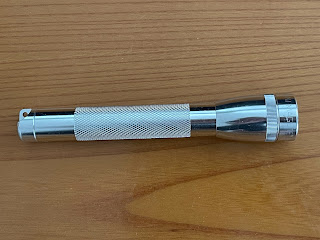
マグライトを使おうとしたらつかなくて、電池を交換しようとしたら液漏れしていてアウトでした。たまに使っていて便利だったので、再度購入することにしました。 MINI MAGLITE PRO 2AA マグライトシリーズは色々あるようですが、私が欲しいのは単三( アメリカでのサイズ表記はAA )二本タイプ、つまり2AA。 MINI MAGLITE 2nd LED 2AA か、今回購入した MINI MAGLITE PRO 2AAのいずれかになりそうです。 スペック等は次のページが良くまとまっていて助かりました。 最新のマグライトを比較してみた。 次のスペックは上のページからの抜粋です。 2nd: 77ルーメン、電池持ち10:45 もしくは 31:30  PRO: 272ルーメン、電池持ち 2:30 外で使うわけではないので、電池持ちより明るさ重視。逆にバッテリーが持たない方が液漏れしなくていいだろうという事で、PROにしました。ヨドバシではなぜかPROの方が安いし。 色は前と同じアルミ色が良かったのですが、黒かグレーしかないようです。 ヨドバシカメラに発注して店舗受け取りにしました。 https://www.yodobashi.com/product/100000001001515588/ 前のモデル 前のモデルをどこで買ったのか、そもそも私が買ったのかさえ記憶があいまいです。 レンズ部分にはMINI MAGLITE AA と書かれています。 おそらく、山岳用品店で購入したものと思います。

Azure AD 参加PCに、Azure AD ユーザーのアクセス権を設定する

イメージ
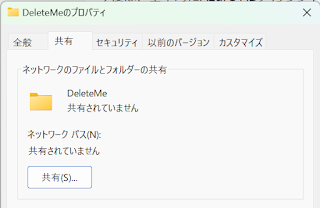
Microsoft 365 のライセンスを Business Standard から Business Premium に切り替えました。 Microsoft 365 のBusiness Standard を Business Premium に切り替える それに伴い、次のように運用を変更することにしました。 これまで: ローカルアカウントでサインインしてAzure AD登録 今後: Azure ADアカウントでログインして、Azure AD参加 (Azure ADアカウントはMicrosoft 365 アカウントの事。要はメールアドレス) 今後は、基本的にAzure ADアカウント(メールアドレス)でログインすることになるので、フォルダー共有のアクセス権もAzure AD アカウントで行いたいところです。 ところが、フォルダーの「セキュリティ」タブでNTFSのアクセス許可にAzureADアカウントを設定しようとするとはじかれてしまいます。 共有のアクセス許可 検索したところ、フォルダーの「共有」設定のところでAzureADアカウントを指定する方法は見つかりました。 次のページでは、ユーザーを AzureAD\user@example.com の形式で指定して、フォルダー共有を行っています。"user@example.com"には実際の365アカウントを指定します。 AzureAD Joinした端末でのファイル共有 コマンドを使えばNTFSのアクセス許可も可能 さらに検索した結果、海外のサイトでコマンドを使ってNTFSのアクセス権を設定している例を見つけました。そのページによると、やはりGUIからの追加はできないようでした。 残念ながら、どこのページだったのか今すぐわかりません。いずれ、紹介したいと思います。 リモートデスクトップの許可をAzure ADアカウントに与える 新しいAzure AD参加PCを設定する際に、リモートデスクトップ接続を行う必要がありました。365アカウントの一般ユーザーで接続しようとするとはねられてしまいます。(管理者はリモートデスクトップ接続を有効にするだけで自動的に許可されます) 「設定」「システム」「リモートデスクトップ」の「リモート デスクトップ ユーザー」で、Authenticated Usersを追加すれば一...